Domain tbrg.de kaufen?
Wir ziehen mit dem Projekt
tbrg.de um.
Sind Sie am Kauf der Domain
tbrg.de interessiert?
domain@kv-gmbh.de · 0541-91531010
Domain tbrg.de kaufen?
Woran liegt der Papierstau?
Ein Papierstau kann verschiedene Ursachen haben. Mögliche Gründe sind falsch eingelegtes Papier, verschmutzte oder beschädigte Rollen im Drucker, zu viel Papier im Zufuhrfach oder ein defekter Papiersensor. Es ist wichtig, den genauen Grund für den Papierstau zu identifizieren, um das Problem zu beheben. **
Warum erscheint bei Epson XP 315 die Meldung "Papierstau", obwohl kein Papierstau vorliegt?
Es gibt mehrere mögliche Gründe, warum die Meldung "Papierstau" angezeigt wird, obwohl kein Papierstau vorliegt. Es könnte sein, dass ein kleines Stück Papier im Drucker steckt, das den Sensor auslöst und den Drucker dazu bringt, den Papierstau anzuzeigen. Eine andere Möglichkeit ist, dass der Sensor selbst defekt ist und fälschlicherweise einen Papierstau meldet. In einigen Fällen kann es auch helfen, den Drucker aus- und wieder einzuschalten oder die Druckertreiber neu zu installieren, um das Problem zu beheben. **

Ähnliche Suchbegriffe für Papierstau
Top-Angebote
Produkte zum Begriff Papierstau:
-
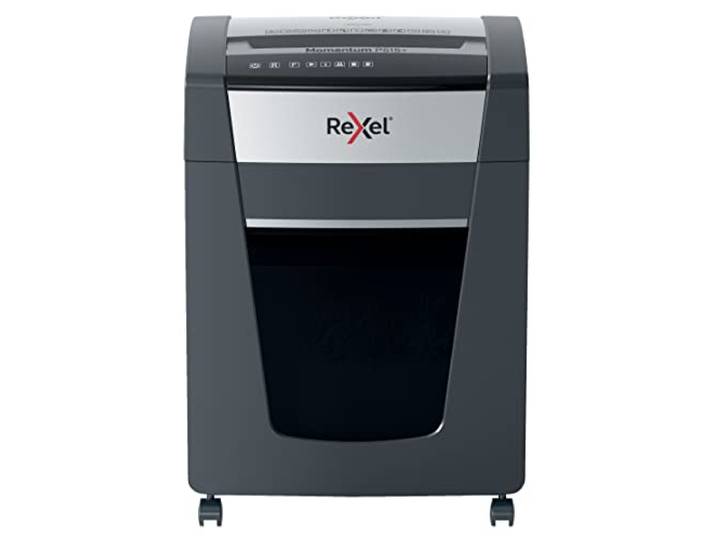
Rexel Aktenvernichter Momentum Extra P515+, Mikroschnitt, 17-15 Blatt A4 (70-80 g/m²) Kapazität, Sicherheitsstufe P5, Anti-Papierstau-Technologie, 30L Abfallbehälter, Schredder, schwarz, 2021515MEURexel Aktenvernichter Momentum Extra P515+, Mikroschnitt, 17-15 Blatt A4 (70-80 g/m²) Kapazität, Sicherheitsstufe P5, Anti-Papierstau-Technologie, 30L Abfallbehälter, Schredder, schwarz, 2021515MEU. Der ideale Aktenvernichter für die sichere Entsorgung vertraulicher Bürodokumente, zerkleinert mit P5-Mikroschnitt bis zu 17-15 A4 Blatt A4 Papier (70-80 g/m²) Blätter in einem Durchgang und sorgt für einen leisen Betrieb Die Sensortechnologie erkennt die Anzahl der eingezogenen Blätter in Echtzeit und verhindert so Papierstaus und Fehleinzüge; der Schreddervorgang startet nur bei korrekter Anzahl an Blättern Ausgestattet mit einem Bedienfeld mit Touch-Control, ausziehbarem 30L-Abfallbehälter mit Infrarotsensor; 240 Minuten Dauerbetrieb mit Lüfterkühlung und manuellem Rückwärts-/Vorwärtslauf Reduzierter Stromverbrauch im ECO-Modus, Zerkleinerung von Heftklammern & Büroklammern, separater Einzug für Kreditkarten, DVDs und CDs Inhalt: 1 x Rexel Momentum P515+ Aktenvernichter mit Mikroschnitt, Behältervolumen: 30 Liter, 2021515MEU Farbe:Schwarz590,15 €*Versand: 0,00 €Sichere Weiterleitung zum Anbieter
-
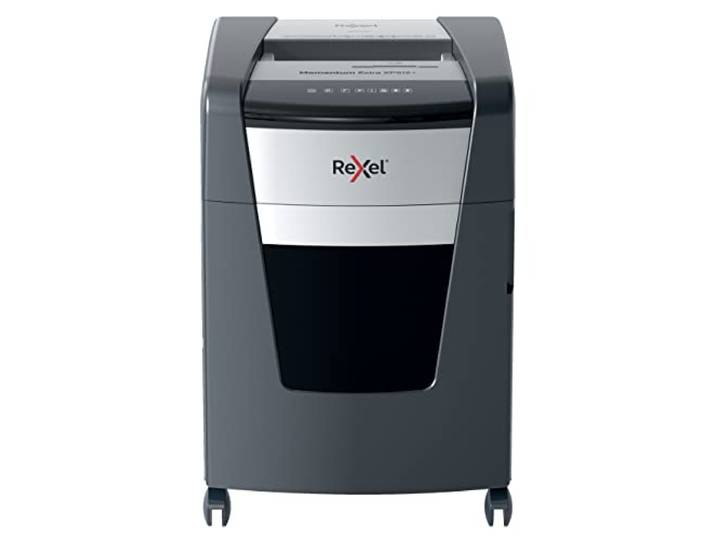
Rexel Aktenvernichter Momentum Extra XP512+, Mikroschnitt, 13-12 Blatt A4 (70-80 g/m²) Kapazität, Sicherheitsstufe P5, Anti-Papierstau-Technologie, 45L Abfallbehälter, Schredder, schwarz, 2021512MEURexel Aktenvernichter Momentum Extra XP512+, Mikroschnitt, 13-12 Blatt A4 (70-80 g/m²) Kapazität, Sicherheitsstufe P5, Anti-Papierstau-Technologie, 45L Abfallbehälter, Schredder, schwarz, 2021512MEU. Der ideale Aktenvernichter für die sichere Entsorgung vertraulicher Bürodokumente, zerkleinert mit P5-Mikroschnitt bis zu 13-12 A4 Papier (70-80 g/m²) Blätter in einem Durchgang und sorgt für einen leisen Betrieb Die Sensortechnologie erkennt die Anzahl der eingezogenen Blätter in Echtzeit und verhindert so Papierstaus und Fehleinzüge; der Schreddervorgang startet nur bei korrekter Anzahl an Blättern Ausgestattet mit einem Bedienfeld mit Touch-Control, ausziehbarem 45L-Abfallbehälter mit Infrarotsensor; garantierter Dauerbetrieb mit Lüfterkühlung und manuellem Rückwärts-/Vorwärtslauf Reduzierter Stromverbrauch im ECO-Modus, Zerkleinerung von Heftklammern & Büroklammern, separater Einzug für Kreditkarten, DVDs und CDs Inhalt: 1 x Rexel Momentum Extra XP512+ Aktenvernichter mit Mikroschnitt, Behältervolumen: 45 Liter, 2021512MEU Farbe:Schwarz284,32 €*Versand: 0,00 €Sichere Weiterleitung zum Anbieter
-
Sensitive Responsivität, Fachbücher von Regina RemspergerDas Fachbuch "Sensitive Responsivität" von Regina Remsperger bietet eine tiefgehende Analyse der Bedeutung von feinfühligem pädagogischem Verhalten in der Interaktion zwischen Fachkräften und Kindergartenkindern. Durch eine umfassende Videostudie wird die Sensitive Responsivität in den alltäglichen Interaktionen untersucht, wobei die Autorin aufzeigt, wie sich die pädagogische Feinfühligkeit im Verlauf von Interaktionen verändert. Die detaillierte Darstellung der Wechselwirkungen zwischen ErzieherInnen und Kindern verdeutlicht, dass das Verhalten der Fachkräfte nicht nur von deren eigenen Ansätzen, sondern auch von den Reaktionen der Kinder beeinflusst wird. Diese Erkenntnisse sind nicht nur für die Theorie von Bedeutung, sondern bieten auch praktische Hinweise zur Verbesserung der Interaktionssituationen in Kindertagesstätten. Das Buch richtet sich an Fachkräfte, Studierende und Interessierte im Bereich der Sozialwissenschaften und Pädagogik.89,99 €*Versand: 0,00 €Sichere Weiterleitung zum Anbieter
-
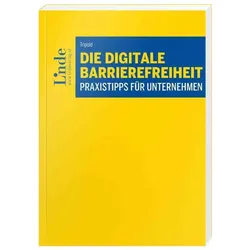
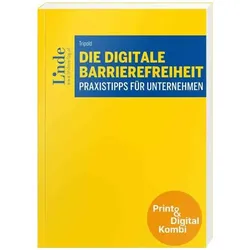
Tripold:Die digitale Barrierefreiheit, Fachbücher von Freddy TripoldDas Fachbuch "Die digitale Barrierefreiheit" von Freddy Tripold bietet einen umfassenden Leitfaden zur Umsetzung der digitalen Barrierefreiheit im Einklang mit dem European Accessibility Act. Es richtet sich an alle, die ein Interesse daran haben, digitale Inhalte für alle Menschen zugänglich zu machen, unabhängig von deren Fähigkeiten. Der Autor erklärt die Grundlagen der digitalen Barrierefreiheit und beleuchtet die Herausforderungen, denen Menschen mit unterschiedlichen Fähigkeiten beim Zugang zu digitalen Medien begegnen. Das Buch vermittelt praxisnahe Ansätze zur Gestaltung barrierefreier Websites, Apps und Dokumente. Anhand von anschaulichen Beispielen wird aufgezeigt, wie Barrieren identifiziert und beseitigt werden können, ohne dass technisches Vorwissen erforderlich ist. Dieses Werk ist ein unverzichtbarer Begleiter für alle, die sich mit dem Thema Barrierefreiheit auseinandersetzen und einen Beitrag zu einer inklusiveren digitalen Welt leisten möchten.29,00 €*Versand: 0,00 €Sichere Weiterleitung zum Anbieter
-
Warum zeigt der Brother MFC J4410DW einen Papierstau an, obwohl es keinen Papierstau gibt?
Es gibt mehrere mögliche Gründe, warum der Brother MFC J4410DW einen Papierstau anzeigt, obwohl kein Papierstau vorliegt. Es könnte ein Sensorfehler vorliegen, der fälschlicherweise erkennt, dass sich Papier im Drucker befindet. Es ist auch möglich, dass sich kleine Papierreste oder Fremdkörper im Drucker befinden, die den Sensor beeinflussen. In einigen Fällen kann ein Neustart des Druckers helfen, das Problem zu beheben. Wenn das Problem weiterhin besteht, ist es ratsam, den Kundendienst von Brother zu kontaktieren. **
-
Was tun bei Papierstau Canon?
Wenn es zu einem Papierstau in einem Canon-Drucker kommt, gibt es einige Schritte, die du unternehmen kannst, um das Problem zu lösen. Zuerst solltest du den Drucker ausschalten und vom Stromnetz trennen. Überprüfe dann vorsichtig den Drucker auf eingeklemmtes Papier und entferne es, falls nötig. Stelle sicher, dass kein lose Papier im Drucker verbleibt. Danach kannst du den Drucker wieder einschalten und einen Testdruck durchführen, um sicherzustellen, dass das Problem behoben wurde. Wenn der Papierstau weiterhin besteht, solltest du den Canon-Kundendienst kontaktieren, um weitere Unterstützung zu erhalten. **
-
Was tun bei einem Papierstau?
Wenn es zu einem Papierstau kommt, ist es wichtig, den Drucker auszuschalten und den Stromstecker zu ziehen, um Verletzungen zu vermeiden. Anschließend sollte das Papier vorsichtig entfernt werden, indem man es in Richtung des Papiereinzugs zieht. Nachdem der Papierstau behoben ist, kann der Drucker wieder eingeschaltet werden und der Druckauftrag erneut gestartet werden. **
-
Wie bekomme ich den Papierstau weg?
Um einen Papierstau zu beheben, sollten Sie zuerst das Gerät ausschalten und den Stromstecker ziehen. Öffnen Sie dann vorsichtig die Abdeckung des Druckers und entfernen Sie das gestaute Papier. Überprüfen Sie auch die Papierzufuhr und entfernen Sie eventuelle lose Blätter oder Fremdkörper. Schließen Sie das Gerät wieder an und schalten Sie es ein, um zu sehen, ob der Papierstau behoben wurde. **
Wie kann man Papierstau im Drucker beheben?
Wie kann man Papierstau im Drucker beheben? 1. Zuerst sollte man den Drucker ausschalten und den Stecker ziehen, um Verletzungen zu vermeiden. 2. Anschließend öffnet man vorsichtig die Abdeckung des Druckers und entfernt das gestaute Papier, indem man es langsam und gleichmäßig herauszieht. 3. Es ist wichtig, darauf zu achten, dass keine Papierreste im Drucker verbleiben, da dies zu erneuten Staus führen kann. 4. Nachdem der Papierstau behoben ist, schließt man die Abdeckung des Druckers, schaltet ihn wieder ein und testet, ob er ordnungsgemäß funktioniert. 5. Falls der Papierstau weiterhin besteht, sollte man die Bedienungsanleitung des Druckers konsultieren oder sich an den Hersteller wenden. **
Wie behebt man einen Papierstau im Drucker?
1. Zuerst sollte man den Drucker ausschalten und das Papierfach öffnen. 2. Dann vorsichtig das gestaute Papier entfernen, ohne es zu zerreißen. 3. Abschließend den Drucker wieder einschalten und testen, ob der Papierstau behoben wurde. **
Top-Angebote
Produkte zum Begriff Papierstau:
-
Rexel Momentum P515+ Anti-Papierstau Mikroschnitt- AktenvernichterDer Momentum P515+ Aktenvernichter mit Mikroschnitt zerkleinert bis zu 15 A4-Blätter in einem Durchgang. Ein idealer Aktenvernichter für das Büro mit Anti-Papierstau-Technologie mit Active-Sensing. P-5 hohe Sicherheitsstufe.649,61 €*Versand: 5,99 €Sichere Weiterleitung zum Anbieter
-
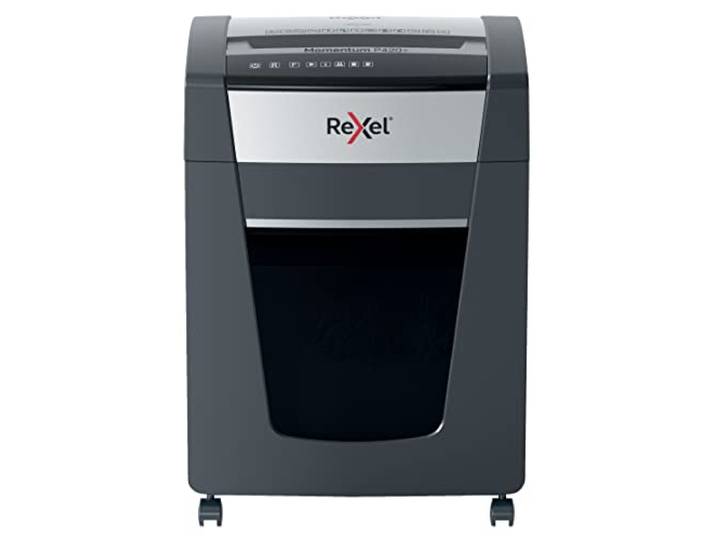
Rexel Aktenvernichter Momentum Extra P420+, Partikelschnitt, 22-20 Blatt A4 (70-80 g/m²) Kapazität, Sicherheitsstufe P4, Anti-Papierstau-Technologie, 30L Abfallbehälter, Schredder, schwarz, 2021420XEURexel Aktenvernichter Momentum Extra P420+, Partikelschnitt, 22-20 Blatt A4 (70-80 g/m²) Kapazität, Sicherheitsstufe P4, Anti-Papierstau-Technologie, 30L Abfallbehälter, Schredder, schwarz, 2021420XEU. Der optimale Aktenvernichter für die sichere Entsorgung vertraulicher Bürodokumente, zerkleinert mit P4-Partikelschnitt bis zu 22-20 Blatt A4 Papier (70-80 g/m²) Blätter in einem Durchgang und sorgt für einen leisen Betrieb Die Sensortechnologie erkennt die Anzahl der eingezogenen Blätter in Echtzeit und verhindert so Papierstaus und Fehleinzüge; der Schreddervorgang startet nur bei korrekter Anzahl an Blättern Ausgestattet mit einem Bedienfeld mit Touch-Control, ausziehbarem 30L-Abfallbehälter mit Infrarotsensor; 240 Minuten Dauerbetrieb mit Lüfterkühlung und manuellem Rückwärts- und Vorwärtslauf Reduzierter Stromverbrauch wenn Schredder nicht verwendet wird, Zerkleinerung von Heftklammern & Büroklammern, separater Einzug für Kreditkarten, DVDs und CDs Lieferumfang: 1 x Rexel Momentum P420+ Aktenvernichter mit Partikelschnitt, Behältervolumen: 30 Liter, 2021420XEU Farbe:Schwarz511,01 €*Versand: 0,00 €Sichere Weiterleitung zum Anbieter
-
Rexel Aktenvernichter Momentum Extra P515+, Mikroschnitt, 17-15 Blatt A4 (70-80 g/m²) Kapazität, Sicherheitsstufe P5, Anti-Papierstau-Technologie, 30L Abfallbehälter, Schredder, schwarz, 2021515MEURexel Aktenvernichter Momentum Extra P515+, Mikroschnitt, 17-15 Blatt A4 (70-80 g/m²) Kapazität, Sicherheitsstufe P5, Anti-Papierstau-Technologie, 30L Abfallbehälter, Schredder, schwarz, 2021515MEU. Der ideale Aktenvernichter für die sichere Entsorgung vertraulicher Bürodokumente, zerkleinert mit P5-Mikroschnitt bis zu 17-15 A4 Blatt A4 Papier (70-80 g/m²) Blätter in einem Durchgang und sorgt für einen leisen Betrieb Die Sensortechnologie erkennt die Anzahl der eingezogenen Blätter in Echtzeit und verhindert so Papierstaus und Fehleinzüge; der Schreddervorgang startet nur bei korrekter Anzahl an Blättern Ausgestattet mit einem Bedienfeld mit Touch-Control, ausziehbarem 30L-Abfallbehälter mit Infrarotsensor; 240 Minuten Dauerbetrieb mit Lüfterkühlung und manuellem Rückwärts-/Vorwärtslauf Reduzierter Stromverbrauch im ECO-Modus, Zerkleinerung von Heftklammern & Büroklammern, separater Einzug für Kreditkarten, DVDs und CDs Inhalt: 1 x Rexel Momentum P515+ Aktenvernichter mit Mikroschnitt, Behältervolumen: 30 Liter, 2021515MEU Farbe:Schwarz590,15 €*Versand: 0,00 €Sichere Weiterleitung zum Anbieter
-
Rexel Aktenvernichter Momentum Extra XP512+, Mikroschnitt, 13-12 Blatt A4 (70-80 g/m²) Kapazität, Sicherheitsstufe P5, Anti-Papierstau-Technologie, 45L Abfallbehälter, Schredder, schwarz, 2021512MEURexel Aktenvernichter Momentum Extra XP512+, Mikroschnitt, 13-12 Blatt A4 (70-80 g/m²) Kapazität, Sicherheitsstufe P5, Anti-Papierstau-Technologie, 45L Abfallbehälter, Schredder, schwarz, 2021512MEU. Der ideale Aktenvernichter für die sichere Entsorgung vertraulicher Bürodokumente, zerkleinert mit P5-Mikroschnitt bis zu 13-12 A4 Papier (70-80 g/m²) Blätter in einem Durchgang und sorgt für einen leisen Betrieb Die Sensortechnologie erkennt die Anzahl der eingezogenen Blätter in Echtzeit und verhindert so Papierstaus und Fehleinzüge; der Schreddervorgang startet nur bei korrekter Anzahl an Blättern Ausgestattet mit einem Bedienfeld mit Touch-Control, ausziehbarem 45L-Abfallbehälter mit Infrarotsensor; garantierter Dauerbetrieb mit Lüfterkühlung und manuellem Rückwärts-/Vorwärtslauf Reduzierter Stromverbrauch im ECO-Modus, Zerkleinerung von Heftklammern & Büroklammern, separater Einzug für Kreditkarten, DVDs und CDs Inhalt: 1 x Rexel Momentum Extra XP512+ Aktenvernichter mit Mikroschnitt, Behältervolumen: 45 Liter, 2021512MEU Farbe:Schwarz284,32 €*Versand: 0,00 €Sichere Weiterleitung zum Anbieter
-
Woran liegt der Papierstau?
Ein Papierstau kann verschiedene Ursachen haben. Mögliche Gründe sind falsch eingelegtes Papier, verschmutzte oder beschädigte Rollen im Drucker, zu viel Papier im Zufuhrfach oder ein defekter Papiersensor. Es ist wichtig, den genauen Grund für den Papierstau zu identifizieren, um das Problem zu beheben. **
-
Warum erscheint bei Epson XP 315 die Meldung "Papierstau", obwohl kein Papierstau vorliegt?
Es gibt mehrere mögliche Gründe, warum die Meldung "Papierstau" angezeigt wird, obwohl kein Papierstau vorliegt. Es könnte sein, dass ein kleines Stück Papier im Drucker steckt, das den Sensor auslöst und den Drucker dazu bringt, den Papierstau anzuzeigen. Eine andere Möglichkeit ist, dass der Sensor selbst defekt ist und fälschlicherweise einen Papierstau meldet. In einigen Fällen kann es auch helfen, den Drucker aus- und wieder einzuschalten oder die Druckertreiber neu zu installieren, um das Problem zu beheben. **
-
Warum zeigt der Brother MFC J4410DW einen Papierstau an, obwohl es keinen Papierstau gibt?
Es gibt mehrere mögliche Gründe, warum der Brother MFC J4410DW einen Papierstau anzeigt, obwohl kein Papierstau vorliegt. Es könnte ein Sensorfehler vorliegen, der fälschlicherweise erkennt, dass sich Papier im Drucker befindet. Es ist auch möglich, dass sich kleine Papierreste oder Fremdkörper im Drucker befinden, die den Sensor beeinflussen. In einigen Fällen kann ein Neustart des Druckers helfen, das Problem zu beheben. Wenn das Problem weiterhin besteht, ist es ratsam, den Kundendienst von Brother zu kontaktieren. **
-
Was tun bei Papierstau Canon?
Wenn es zu einem Papierstau in einem Canon-Drucker kommt, gibt es einige Schritte, die du unternehmen kannst, um das Problem zu lösen. Zuerst solltest du den Drucker ausschalten und vom Stromnetz trennen. Überprüfe dann vorsichtig den Drucker auf eingeklemmtes Papier und entferne es, falls nötig. Stelle sicher, dass kein lose Papier im Drucker verbleibt. Danach kannst du den Drucker wieder einschalten und einen Testdruck durchführen, um sicherzustellen, dass das Problem behoben wurde. Wenn der Papierstau weiterhin besteht, solltest du den Canon-Kundendienst kontaktieren, um weitere Unterstützung zu erhalten. **
Ähnliche Suchbegriffe für Papierstau
-
Sensitive Responsivität, Fachbücher von Regina RemspergerDas Fachbuch "Sensitive Responsivität" von Regina Remsperger bietet eine tiefgehende Analyse der Bedeutung von feinfühligem pädagogischem Verhalten in der Interaktion zwischen Fachkräften und Kindergartenkindern. Durch eine umfassende Videostudie wird die Sensitive Responsivität in den alltäglichen Interaktionen untersucht, wobei die Autorin aufzeigt, wie sich die pädagogische Feinfühligkeit im Verlauf von Interaktionen verändert. Die detaillierte Darstellung der Wechselwirkungen zwischen ErzieherInnen und Kindern verdeutlicht, dass das Verhalten der Fachkräfte nicht nur von deren eigenen Ansätzen, sondern auch von den Reaktionen der Kinder beeinflusst wird. Diese Erkenntnisse sind nicht nur für die Theorie von Bedeutung, sondern bieten auch praktische Hinweise zur Verbesserung der Interaktionssituationen in Kindertagesstätten. Das Buch richtet sich an Fachkräfte, Studierende und Interessierte im Bereich der Sozialwissenschaften und Pädagogik.89,99 €*Versand: 0,00 €Sichere Weiterleitung zum Anbieter
-
Tripold:Die digitale Barrierefreiheit, Fachbücher von Freddy TripoldDas Fachbuch "Die digitale Barrierefreiheit" von Freddy Tripold bietet einen umfassenden Leitfaden zur Umsetzung der digitalen Barrierefreiheit im Einklang mit dem European Accessibility Act. Es richtet sich an alle, die ein Interesse daran haben, digitale Inhalte für alle Menschen zugänglich zu machen, unabhängig von deren Fähigkeiten. Der Autor erklärt die Grundlagen der digitalen Barrierefreiheit und beleuchtet die Herausforderungen, denen Menschen mit unterschiedlichen Fähigkeiten beim Zugang zu digitalen Medien begegnen. Das Buch vermittelt praxisnahe Ansätze zur Gestaltung barrierefreier Websites, Apps und Dokumente. Anhand von anschaulichen Beispielen wird aufgezeigt, wie Barrieren identifiziert und beseitigt werden können, ohne dass technisches Vorwissen erforderlich ist. Dieses Werk ist ein unverzichtbarer Begleiter für alle, die sich mit dem Thema Barrierefreiheit auseinandersetzen und einen Beitrag zu einer inklusiveren digitalen Welt leisten möchten.29,00 €*Versand: 0,00 €Sichere Weiterleitung zum Anbieter
-
Tripold:Die digitale Barrierefreiheit (, Fachbücher von Freddy TripoldDas Fachbuch 'Tripold: Die digitale Barrierefreiheit' bietet einen praxisorientierten Leitfaden zur Umsetzung digitaler Barrierefreiheit. Es erläutert in verständlicher Sprache, wie digitale Inhalte so gestaltet werden können, dass sie für Menschen mit unterschiedlichen Fähigkeiten zugänglich sind. Der Leitfaden behandelt die zentralen Anforderungen und Gestaltungsregeln, die im Rahmen des European Accessibility Act festgelegt wurden, und zeigt anhand zahlreicher Beispiele, wie Barrieren in digitalen Medien identifiziert und abgebaut werden können. Leser erhalten praxisnahe Anleitungen, um die Barrierefreiheit von Websites, mobilen Apps, Online-Shops und digitalen Dokumenten zu überprüfen und zu optimieren. Das Buch richtet sich an Fachleute und Interessierte, die ohne tiefgehende technische Vorkenntnisse erste Schritte in der Umsetzung barrierefreier digitaler Inhalte gehen möchten. Es kombiniert theoretische Grundlagen mit praktischen Tipps und ist damit ein verlässlicher Begleiter auf dem Weg zu einer inklusiven digitalen Welt.39,00 €*Versand: 0,00 €Sichere Weiterleitung zum Anbieter
-
XD Design Urban, wasserdichtr Sicherheit 16", blau-grauLaptop-Rucksack 16" - Volumen: 26 l, aufhänger, gepolsterte Rückwand, mit reflektierenden Elementen, Abmessungen: 44 × 29,5 × 15 cm (H×B×T), Gewicht: 800 g Der Notebookrucksack XD Design Urban stellt eine ultraleichte Lösung aus recyceltem AWARE-Polyester und wasserabweisendem PU-Material dar, die ideal für sicheres Reisen mit einem Notebook bis zu einer84,90 €*Versand: 4,99 €Sichere Weiterleitung zum Anbieter
-
Was tun bei einem Papierstau?
Wenn es zu einem Papierstau kommt, ist es wichtig, den Drucker auszuschalten und den Stromstecker zu ziehen, um Verletzungen zu vermeiden. Anschließend sollte das Papier vorsichtig entfernt werden, indem man es in Richtung des Papiereinzugs zieht. Nachdem der Papierstau behoben ist, kann der Drucker wieder eingeschaltet werden und der Druckauftrag erneut gestartet werden. **
-
Wie bekomme ich den Papierstau weg?
Um einen Papierstau zu beheben, sollten Sie zuerst das Gerät ausschalten und den Stromstecker ziehen. Öffnen Sie dann vorsichtig die Abdeckung des Druckers und entfernen Sie das gestaute Papier. Überprüfen Sie auch die Papierzufuhr und entfernen Sie eventuelle lose Blätter oder Fremdkörper. Schließen Sie das Gerät wieder an und schalten Sie es ein, um zu sehen, ob der Papierstau behoben wurde. **
-
Wie kann man Papierstau im Drucker beheben?
Wie kann man Papierstau im Drucker beheben? 1. Zuerst sollte man den Drucker ausschalten und den Stecker ziehen, um Verletzungen zu vermeiden. 2. Anschließend öffnet man vorsichtig die Abdeckung des Druckers und entfernt das gestaute Papier, indem man es langsam und gleichmäßig herauszieht. 3. Es ist wichtig, darauf zu achten, dass keine Papierreste im Drucker verbleiben, da dies zu erneuten Staus führen kann. 4. Nachdem der Papierstau behoben ist, schließt man die Abdeckung des Druckers, schaltet ihn wieder ein und testet, ob er ordnungsgemäß funktioniert. 5. Falls der Papierstau weiterhin besteht, sollte man die Bedienungsanleitung des Druckers konsultieren oder sich an den Hersteller wenden. **
-
Wie behebt man einen Papierstau im Drucker?
1. Zuerst sollte man den Drucker ausschalten und das Papierfach öffnen. 2. Dann vorsichtig das gestaute Papier entfernen, ohne es zu zerreißen. 3. Abschließend den Drucker wieder einschalten und testen, ob der Papierstau behoben wurde. **
* Alle Preise verstehen sich inklusive der gesetzlichen Mehrwertsteuer und ggf. zuzüglich Versandkosten. Die Angebotsinformationen basieren auf den Angaben des jeweiligen Shops und werden über automatisierte Prozesse aktualisiert. Eine Aktualisierung in Echtzeit findet nicht statt, so dass es im Einzelfall zu Abweichungen kommen kann. ** Hinweis: Teile dieses Inhalts wurden von KI erstellt.